sales06@switek.biz

+86 186 5927 5869

Подпишитесь на нас
sales06@switek.biz
+86 186 5927 5869
Подпишитесь на нас

Ключевые слова:Робот для внутриформовочной маркировки; Работа робота для внутриформовочной маркировки; Робототехника для внутриформовочной маркировки
В данном разделе описывается, как настроить параметры системы, включая системные настройки, настройки прав доступа пользователей, сетевые настройки и т. д., чтобы робот IML работал комфортно и безопасно.
Системные настройки
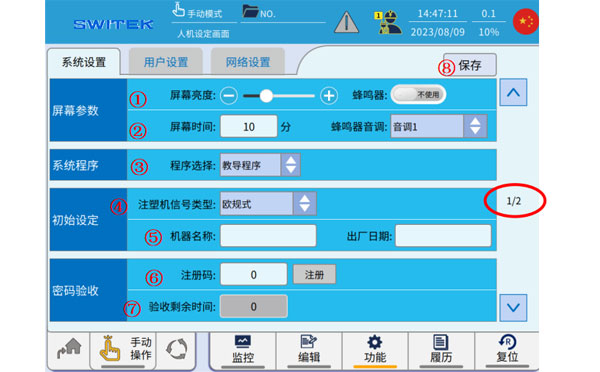
| Нет. | Имя | Функция |
|---|---|---|
| (1) | Яркость экрана | Регулировка яркости экрана осуществляется с помощью кнопок «+» и «-». |
| (2) | экранное время | Нажмите, чтобы установить время, в течение которого экран будет гореть без каких-либо действий. |
| (3) | Выбор программы | Используйте учебную программу или фиксированный набор программ. |
| (4) | Отбор IMM | Для литьевых машин выбраны европейский, китайский и японский стили, при этом обработка сигналов (зазор, безопасность зоны пресс-формы и т. д.) различается для разных стилей. |
| (5) | Название станка, заводское время | Укажите название станка и дату изготовления. |
| (6) | Регистрационный код | После использования функции подтверждения пароля вы можете получить разрешение и время использования с помощью регистрационного кода, выданного производителем. |
| (7) | Осталось времени для принятия решения. | После использования функции подтверждения пароля здесь отображается оставшееся время для продолжения её использования. Когда оставшееся время станет равным 0, робот не сможет перейти в автоматический режим работы. |
| (8) | Сохранять | После изменения указанных выше настроек необходимо нажать кнопку «Сохранить». В противном случае, если питание будет восстановлено, измененные параметры могут быть не сохранены. |
После изменения всех системных настроек нажмите кнопку «Сохранить».
Пользовательские настройки
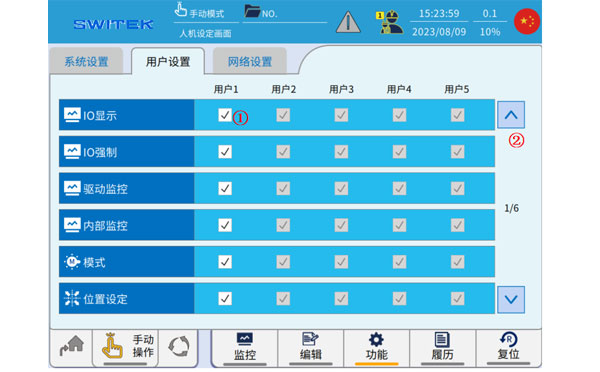
| Нет. | Имя | Функция |
|---|---|---|
| (1) | Настраивать | Нажмите "√", чтобы указать, что функция включена в разрешениях пользователя. |
| (2) | Страница | Прокрутите страницу вверх или вниз, чтобы просмотреть назначение прав доступа. |
Полномочия каждого пользователя на управление сайтом можно установить с помощью настроек, показанных на рисунке выше, что упрощает работу и управление сайтом. (Пользователям с более высоким уровнем доступа можно предоставлять права доступа пользователям с более низким уровнем доступа путем входа в систему.)
Сетевые настройки
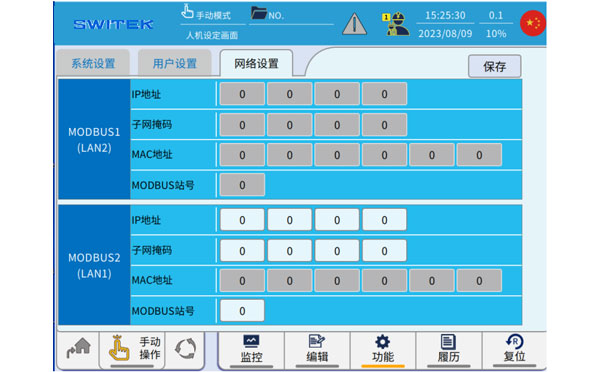
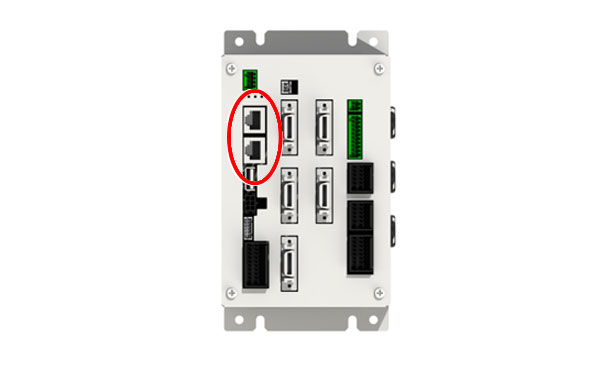
Как показано на рисунке выше, заданы два набора IP-адресов для связи по протоколу MODBUS. Пожалуйста, нажмите «Сохранить» после завершения. Два набора IP-адресов заданы для следующих двух сетевых портов:
E-mail: sales06@switek.biz


Свяжитесь с SWITEK IML
sales06@switek.biz
+86 186 5927 5869

DongGuan, GuangDong, China
HuangYanZheng©Copy Right