sales06@switek.biz

+86 186 5927 5869

Подпишитесь на нас
sales06@switek.biz
+86 186 5927 5869
Подпишитесь на нас

Ключевые слова:Робот для внутриформовочной маркировки; Работа робота для внутриформовочной маркировки; Робототехника для внутриформовочной маркировки
В повседневной работе с роботом IML полезно делать резервные копии программы после настройки параметров на случай, если в будущем возникнут ошибки в работе или настройках. В этой главе мы обсудим, как экспортировать программу робота IML на USB-накопитель и как загрузить программу с USB-накопителя.
Для загрузки программы с помощью PENDANT необходимо выполнить следующие требования:
Прежде всего, необходимо создать 4 новые папки в корневом каталоге USB-накопителя:
[penupdate], [pen_msg], [controllerupdate], [NCP]
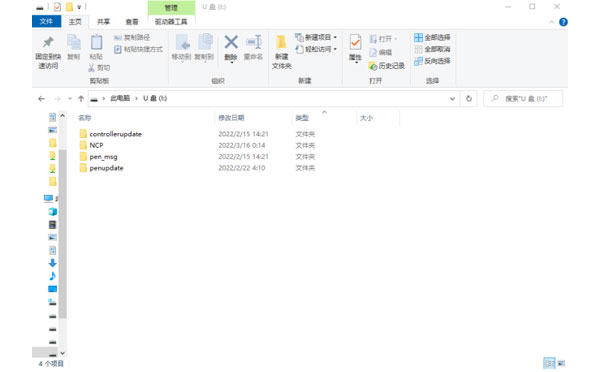
Поместите загруженный файл в соответствующую папку (см. таблицу ниже):
Список соответствующих файлов
| Папка слева | Файл справа | Проиллюстрировать | |
|---|---|---|---|
| [penupdate] | pne_set | подвесной комплект | перезагрузка вступает в силу |
| pendant-gui | исполняемый файл Qt Linux | ||
| pen_msg | all_msg.txt | Текстовая информация о кулоне | |
| Другие сообщения... | Текстовая информация о кулоне | ||
| [обновление контроллера] | TRC1000.dsb | Программа действий контроллера | |
| TRC1000.dop | Инициализация и настройка контроллера | ||
| motc.dat | Программы управления движением | ||
| machine01 | Программа механических параметров 01 | ||
| ... | ... | ||
| machine32 | Программа механических параметров 32 | ||
| [NCP] | NCP01.NCP | Файл NCP | Компиляция вступает в силу. |
| ... | |||
| NCP99.NCP | Файл NCP | ||
Вставьте USB-накопитель в USB-порт телефона; рекомендуется выбирать USB-накопитель стандартной марки, не имеющий специальной маркировки.
Нажмите на значок [Управление файлами] в верхней части экрана  , выберите [Импорт с USB].
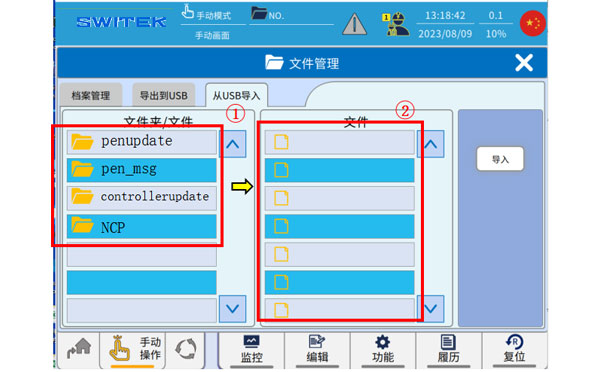
Когда файл распознается на USB-накопителе, [Импорт с USB] отображает предварительно подготовленную папку на USB-флеш-накопителе.
Нажмите, чтобы выбрать папку в (2), чтобы отобразить подфайлы в папке в (1), выберите подфайлы, которые хотите импортировать, и нажмите «Импорт». (Если вы выберете только (2) и нажмете [Импорт], будет загружено все содержимое папки).
После завершения загрузки файл будет перезапущен в соответствии с инструкциями, указанными в нем, и изменения вступят в силу после перезапуска.
Для получения подробной информации о необходимости перезапуска, пожалуйста, обратитесь к [Таблице загрузки файлов].
E-mail: sales06@switek.biz


Свяжитесь с SWITEK IML
sales06@switek.biz
+86 186 5927 5869

DongGuan, GuangDong, China
HuangYanZheng©Copy Right