sales06@switek.biz

+86 186 5927 5869

Подпишитесь на нас
sales06@switek.biz
+86 186 5927 5869
Подпишитесь на нас

Ключевые слова:Робот для внутриформовочной маркировки; Работа робота для внутриформовочной маркировки; Робототехника для внутриформовочной маркировки
Экран пульта управления — это интерфейс робота IML, с помощью которого оператор будет управлять роботом IML и программировать его. В этой главе мы расскажем, как программировать и устанавливать параметры робота IML. Ниже представлен интерфейс робота IML после включения питания и загрузки системы для вашего ознакомления:

Переведите регулятор в верхнем левом углу телефона в положение MANU, и интерфейс будет выглядеть следующим образом:
(1) Работа оси
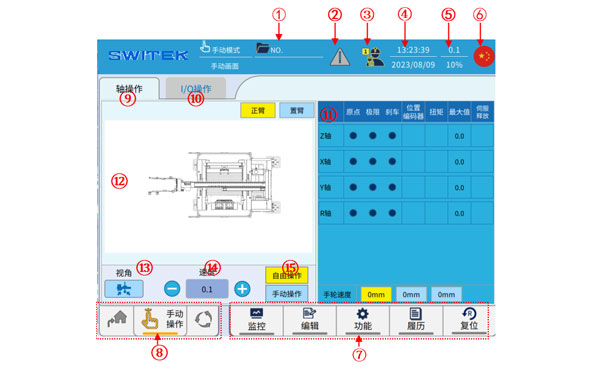
Список функций каждой кнопки на экране:
| Нет | Имя | Функция |
|---|---|---|
| (1) | Имя текущего профиля | Щелкните по имени используемого в данный момент файла, чтобы перейти на страницу управления файлами и выполнить загрузку, скачивание, чтение, сохранение, перезапись, сравнение и удаление файлов. |
| (2) | Индикатор тревоги | Если в данный момент тревога находится в состоянии тревоги, отображается соответствующий значок; нажмите на него, чтобы просмотреть подробную информацию о тревоге. |
| (3) | Уровень пользователя | Отображается текущий уровень пользователя, нажмите, чтобы переключиться между пользователями 1/2/3/4 (Оператор/Техник/Менеджер/Высший уровень) и изменить пароль каждого пользователя. |
| (4) | Системное время | Отображает текущую дату и время. Нажмите, чтобы изменить настройки. |
| (5) | Отображение скорости | Отображение текущей скорости в ручном/автоматическом режиме. Нажмите, чтобы изменить скорость. |
| (6) | Язык отображения | В текущей системе отображается значок языка. Нажмите на него, чтобы переключить язык отображения экрана. |
| (7) | Ленточные пуговицы | Для просмотра других записей функций выберите «Просмотр» и внесите изменения. |
| (8) | Отображение режима бега | Текущий режим работы (начальный/ручной/автоматический) можно переключать с помощью ручки в верхнем левом углу пульта управления. |
| (9) | Работа оси | Войдите на страницу управления осями по умолчанию системы, и вы сможете переключиться на страницу отображения осей (13) управления вводом-выводом (14). |
| (10) | операции ввода/вывода | Нажмите, чтобы войти в интерфейс управления вводом/выводом, который позволяет в режиме реального времени отображать состояние включения/выключения входа, а также состояние включения/выключения каждого выходного сигнала. |
| (11) | Представление осей | На дисплее оси, при использовании правой кнопки для управления осью, можно наблюдать в реальном времени состояние начала координат, концевых выключателей, тормоза, текущего положения, крутящего момента оси и скорости. |
| (12) | Кнопки управления осями | Поменяйте местами основной и поворотный столы (8) и (9) и щелкните, чтобы переместить каждую ось. |
| (13) | Смена перспективы | При управлении валом через (15) угол обзора меняется, что позволяет удобно сравнить его с реальной машиной. |
| (14) | переключение скорости | Нажмите, чтобы переключить скорость вращения вручную. Она разделена на пять режимов: 0,1/1,0/низкая/средняя/высокая. Обратите внимание, что вы не можете использовать шкалу 0,1/1,0 для перемещения вала без возврата в исходное положение. |
| (15) | Свободное ручное управление | Свободное управление: перемещение каждой оси можно контролировать индивидуально нажатием кнопок. Ручное управление: управление каждой осью для перемещения в заданную точку нажатием кнопки. |
(2) Операция ввода/вывода
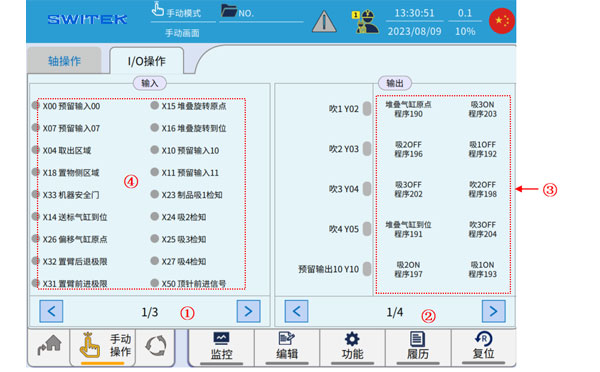
На экране отображается список всех функций аннотирования:
| Нет. | Имя | Функция |
|---|---|---|
| (1) | Переключение страниц | Переключение страниц на экране ввода. |
| (2) | Переключение страниц | Переключение страниц с помощью кнопки «Вывод». |
| (3) | Кнопка вывода | Нажмите и удерживайте переключатель включения безопасности на задней панели пульта управления, а затем нажмите каждую кнопку, чтобы включить/выключить выходной сигнал. |
| (4) | Входной дисплей | Отображение входных сигналов в режиме ВКЛ/ВЫКЛ. |
E-mail: sales06@switek.biz


Свяжитесь с SWITEK IML
sales06@switek.biz
+86 186 5927 5869

DongGuan, GuangDong, China
HuangYanZheng©Copy Right