sales06@switek.biz

+86 186 5927 5869

Подпишитесь на нас
sales06@switek.biz
+86 186 5927 5869
Подпишитесь на нас

Ключевые слова:Робот для внутриформовочной маркировки; Работа робота для внутриформовочной маркировки; Робототехника для внутриформовочной маркировки
На экране пульта управления будет отображаться текущее состояние робота IML. Управление роботом также будет осуществляться с помощью сенсорного экрана. В этой главе мы рассмотрим функции кнопок быстрого доступа в верхней части экрана и порядок их использования.

| Нет | Имя | Функция |
|---|---|---|
| (1) | Имя текущего профиля | Щелкните по имени используемого в данный момент файла, чтобы перейти на страницу управления файлами и выполнить загрузку, скачивание, чтение, сохранение, перезапись, сравнение и удаление файлов. |
| (2) | Индикатор тревоги | Если в данный момент тревога находится в состоянии тревоги, значок будет красным; нажмите на него, чтобы просмотреть подробную информацию о тревоге. |
| (3) | Уровень пользователя | Отображается текущий уровень пользователя, нажмите, чтобы переключиться между пользователями 1/2/3/4 (Оператор/Техник/Менеджер/Высший уровень); и изменить пароль каждого пользователя. |
| (4) | Системное время | Отображает текущую дату и время. Нажмите, чтобы изменить настройки. |
| (5) | Отображение скорости | Отображение текущей скорости в ручном/автоматическом режиме. Нажмите, чтобы изменить скорость. |
| (6) | Язык отображения | В текущей системе отображается значок языка. Нажмите на него, чтобы переключить язык отображения экрана. |
Ниже подробно описано функционирование каждой функции.
3.4.1 Переключение на уровне пользователя
Нажмите  , откроется страница переключения пользователей:
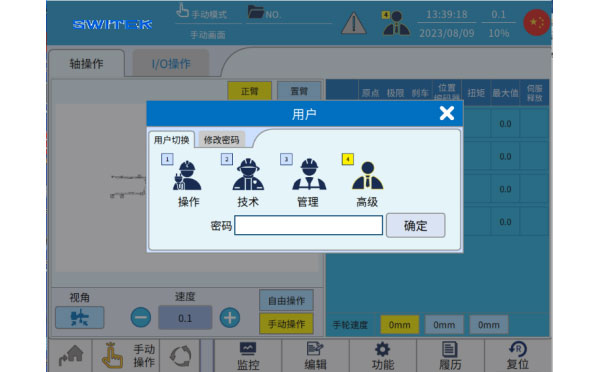
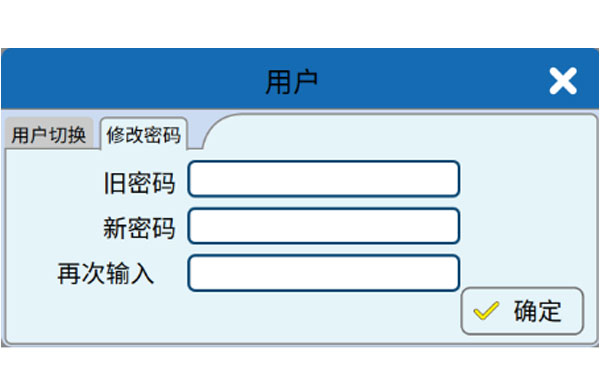
Выберите пользователя, которого хотите переключить, введите пароль и нажмите ОК, чтобы завершить переключение. Разные пользователи имеют разные права доступа, и вы можете назначить права доступа для каждого пользователя в разделе «Функции — Настройки взаимодействия человека и машины — Настройки пользователя». Кроме того, вы можете выбрать «Изменить пароль», чтобы изменить пароль текущего пользователя.
3.4.2 Переключение файлов
Нажмите  , откроется всплывающее окно управления файлами. Интерфейс выглядит следующим образом:
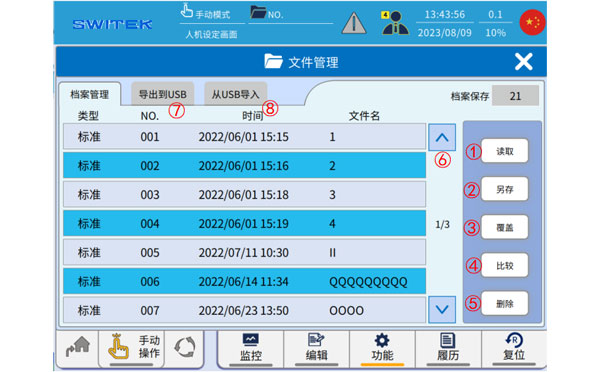
| Нет | Имя | Функция |
|---|---|---|
| (1) | Читать | Щелкните, чтобы выбрать файл слева (полоса выбора файла станет желтой). Нажмите «Читать», чтобы подтвердить и начать загрузку этого файла, и системные данные будут синхронизированы с выбранным файлом. |
| (2) | Сохранять | Нажмите «Сохранить», чтобы задать новый номер файла, имя файла и атрибуты файла. Нажмите «ОК», текущие данные об использовании системы будут сохранены в новый файл, и новый профиль будет использоваться в качестве текущего профиля использования. |
| (3) | Крышка | Щелкните, чтобы выбрать файл слева (полоса выбранного файла станет желтой). Нажмите «Перезаписать», чтобы подтвердить, что текущие системные данные будут скопированы в выбранный файл. |
| (4) | Сравнивать | Щелкните, чтобы выбрать файл слева (полоса выбранного файла станет желтой). Нажмите «Сравнить» для подтверждения, и текущие данные об использовании будут сравнены с выбранным файлом, после чего будут отображены различные элементы. |
| (5) | Удалить | Щелкните, чтобы выбрать файл слева (полоса выбранного файла станет желтой). Нажмите «Удалить», чтобы подтвердить, что выбранный файл будет удален. |
| (6) | Страница | Прокручивая страницу вверх и вниз, вы можете просмотреть резервные копии файлов. |
| (7) | Экспорт на USB | Загрузка данных в систему. |
| (8) | Импорт с USB | Считайте резервную копию внутренних данных системы с USB-накопителя. |
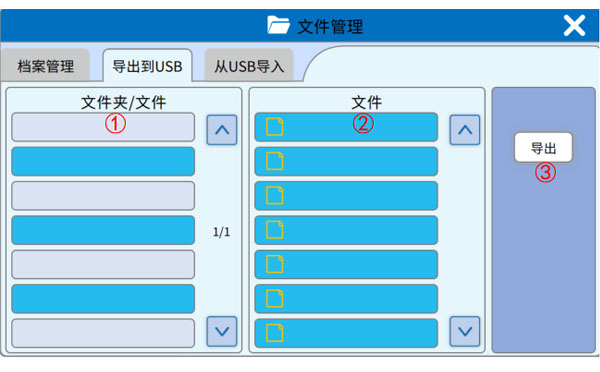
Экспорт на USB:
| Нет | Имя | Функция |
|---|---|---|
| (1) | Каталог уровня 1 | Нажмите, чтобы выбрать данные в контроллере (они изменятся на темно-синий цвет), и если данные представлены в виде папки, элементы в папке будут перечислены в (2). |
| (2) | Каталог 2-го уровня | Если данные, выбранные в (1), имеют форму папки, то (2) отображает элементы в папке, и вы можете щелкнуть, чтобы выбрать отдельный файл. |
| (3) | Экспорт | Выполните экспорт файлов, выбранных из списков (1) и (2), на USB-накопитель. |
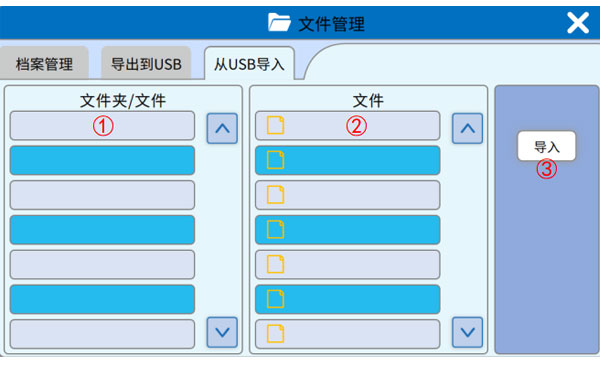
Импорт с USB-накопителя:
| Нет. | Имя | Функция |
|---|---|---|
| (1) | Каталог уровня 1 | Нажмите, чтобы выбрать данные на USB-накопителе (выберите их темно-синим цветом), если данные представлены в виде папки, элементы в папке будут перечислены в (2). |
| (2) | Level 2 Catalog | If the data selected in (1) is in the form of a folder, then (2) displays the items in the folder, and you can click to select a single file. |
| (3) | Import | For the files selected from (1) and (2) lists, the job of importing to the controller is executed. |
3.4.3 Alarm display
Нажмите на значок  , появится всплывающее окно с предупреждением. Страница отображения будет выглядеть следующим образом:
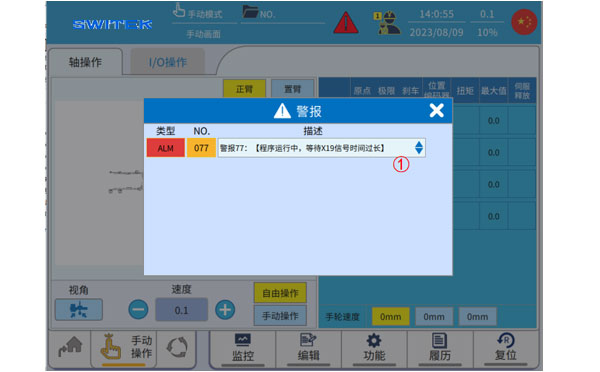
Нажмите (1), чтобы просмотреть подробности тревоги и способы реагирования на нее, как показано на следующем рисунке.
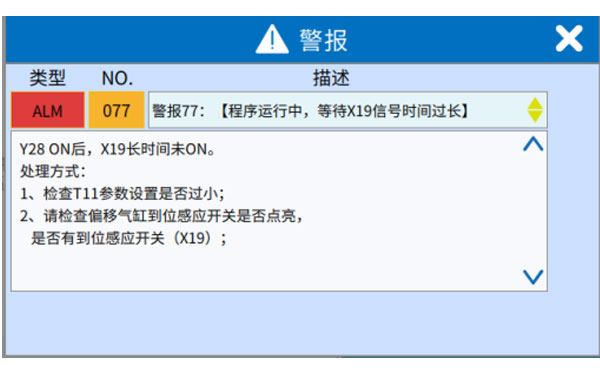
3.4.4 Настройка системного времени
Нажмите на значок  , откроется всплывающее окно настроек системного времени, которое выглядит следующим образом:
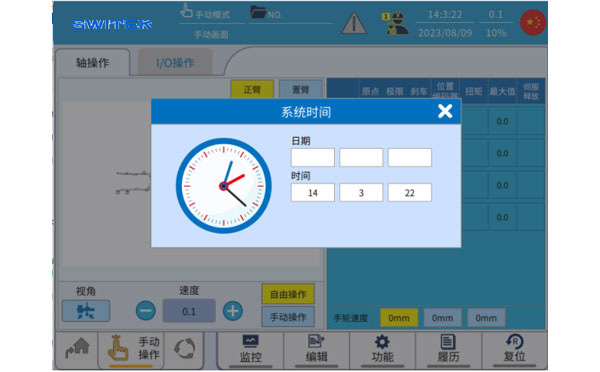
Нажмите, чтобы установить текущее системное время.
3.4.5 Настройка скорости
Нажмите на значок  , откроется всплывающее окно с настройками скорости, которое выглядит следующим образом:
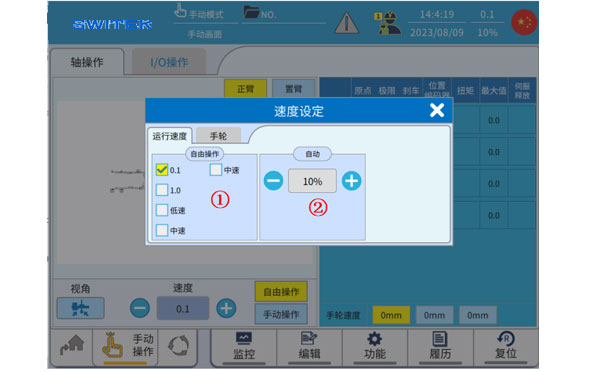
| Нет. | Имя | Функция |
|---|---|---|
| (1) | Ручная скорость | Нажмите, чтобы переключить скорость вращения вручную, которая разделена на пять режимов: 0,1/1,0/низкая/средняя/высокая. Обратите внимание, что вы не можете использовать шкалу 0,1/1,0 для перемещения вала без возврата в исходное положение. Скорости, обозначенные как «Низкая скорость», «Средняя скорость» и «Высокая скорость», можно установить отдельно в разделе «Функция — Механические параметры — Механические параметры» для режимов «Свободная работа (низкая скорость)», «Свободная работа (средняя скорость)» и «Свободная работа (высокая скорость)». |
| (2) | Автоматическая скорость | Нажмите кнопку, чтобы переключить автоматическую скорость (от 10% до 100% от максимальной скорости). |
3.4.6 Настройка языка экрана
Нажмите на значок  , откроется всплывающее окно с настройками языка, которое выглядит следующим образом:
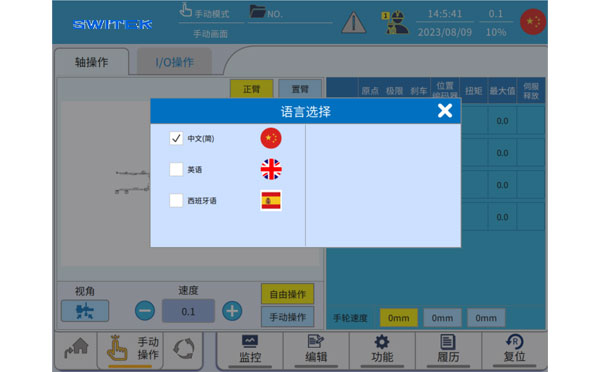
Нажмите, чтобы переключаться между языками.
E-mail: sales06@switek.biz


Свяжитесь с SWITEK IML
sales06@switek.biz
+86 186 5927 5869

DongGuan, GuangDong, China
HuangYanZheng©Copy Right