sales06@switek.biz

+86 186 5927 5869

Подпишитесь на нас
sales06@switek.biz
+86 186 5927 5869
Подпишитесь на нас

Ключевые слова:Робот для внутриформовочной маркировки; Работа робота для внутриформовочной маркировки; Робототехника для внутриформовочной маркировки
В разделе «Обучение» вы можете просмотреть и отредактировать программу робота IML. Как модульная система управления, после выбора режима, настройки параметров, таймера и счетчика вы получите исходную программу для вашего проекта IML. На странице «Обучение» вы можете внести некоторые незначительные корректировки в программу, чтобы робот IML работал более эффективно.
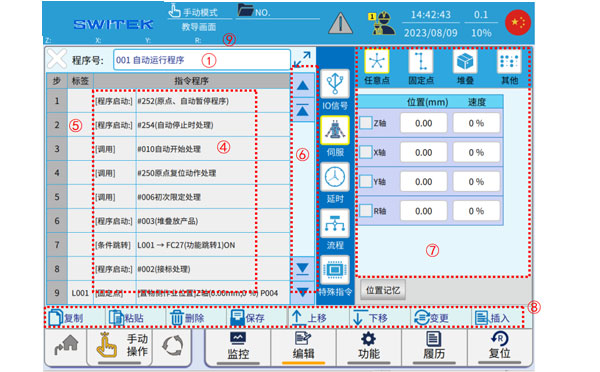
Описание каждой зоны разметки:
| Нет. | Имя | Функция |
|---|---|---|
| (1) | Выбор/отображение программы | Щелкните всплывающее окно «Список программ», выберите номер программы, которую хотите добавить, отредактировать или просмотреть, и щелкните, чтобы перейти в интерфейс редактирования. |
| (2) | Отображение расширения программы | Нажмите  , чтобы войти в расширенный интерфейс программы для удобного просмотра всего содержимого команд. , чтобы войти в расширенный интерфейс программы для удобного просмотра всего содержимого команд. |
| (3) | Возвращаться | Нажмите, чтобы выйти из интерфейса редактирования руководства; если программа была изменена, появится запрос на компиляцию. |
| (4) | Содержание инструкции | Отображается содержимое команды. |
| (5) | Столбец с метками | Перейдите в область редактирования вкладки. Щелкните, чтобы добавить метку перед командной строкой (при создании новой метки вы можете нажать «EN» без ввода номера, и номер неиспользуемой метки будет добавлен автоматически). |
| (6) | Список инструкций первого уровня |
|
| (7) | Вторичный список команд и настройки параметров | Редактирование команд подсписка и настройка параметров. |
| (8) | сочетания клавиш для редактирования команд |
|
| (9) | Отображение положения оси | Для удобства наблюдения отображается текущее положение каждой оси. |
Ниже приведена подробная информация о том, как «обучить» программу робота IML:
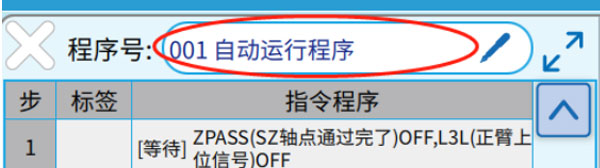
Чтобы открыть список программ, щелкните по области отображения названия программы.
Интерфейс выглядит следующим образом:
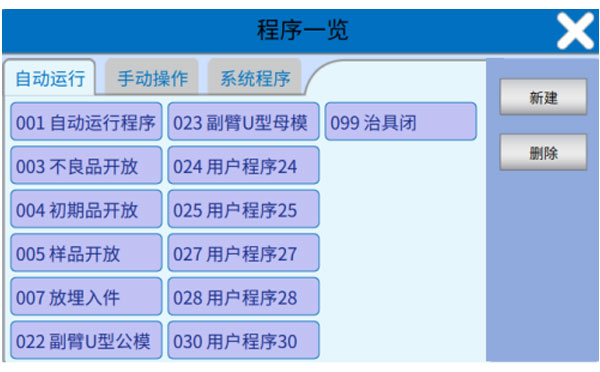
Автозапуск (001-099): 001 — основная программа, которую может редактировать пользователь, 024-083 — созданные и редактируемые пользователем подпрограммы.
Ручное управление (№ 178-№ 249):
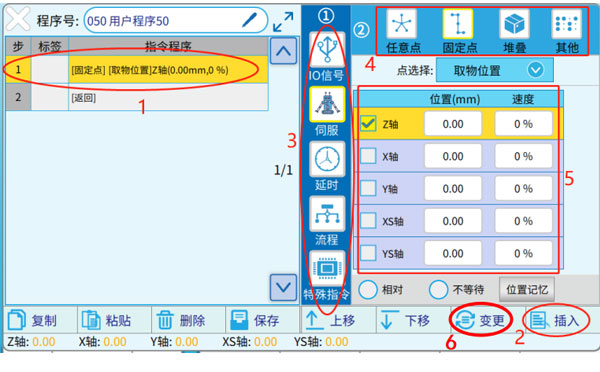
Интерфейс редактирования показан на рисунке выше, а ввод новой команды в командной строке состоит из следующих 6 шагов:
Ниже приведены некоторые из наиболее часто используемых команд:
При обучении прикладному программированию не рекомендуется редактировать базовую логику точек X и Y для стандартного управления вводом-выводом литьевой машины и манипулятора (в данном случае, робота IML), и следует вызывать подпрограмму функции системы для обеспечения точности программы. Эти подпрограммы помещены в класс "IO Signals".
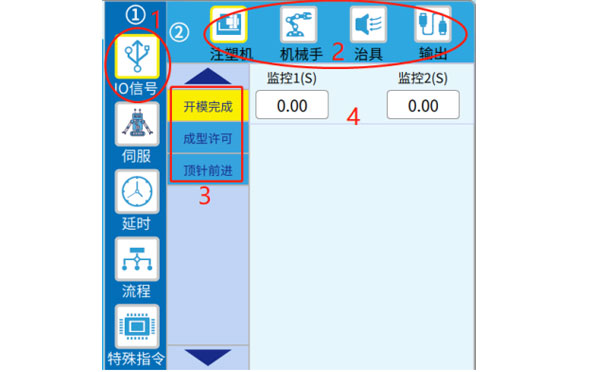
Как показано на рисунке выше, этапы программирования устанавливаются пошагово в соответствии с пунктами 1 (Основная категория), 2 (Подкатегория), 3 (Конкретные инструкции) и 4 (Конкретные параметры), а после завершения нажмите кнопку «Изменить» или «Вставить».
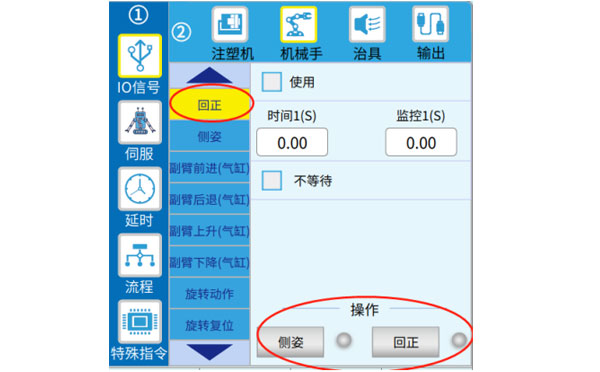
При редактировании вспомогательных функций, связанных с роботом IML, вы можете использовать кнопки на следующем рисунке для управления приспособлениями, связанными с роботом IML (вы можете наблюдать включение/выключение сигнала датчика, поворачивая точку справа в положение «вкл/выкл»),  ), что удобно для программирования симуляций в реальных условиях эксплуатации.
Для редактирования логики вывода точки ввода-вывода используется следующий интерфейс редактирования:
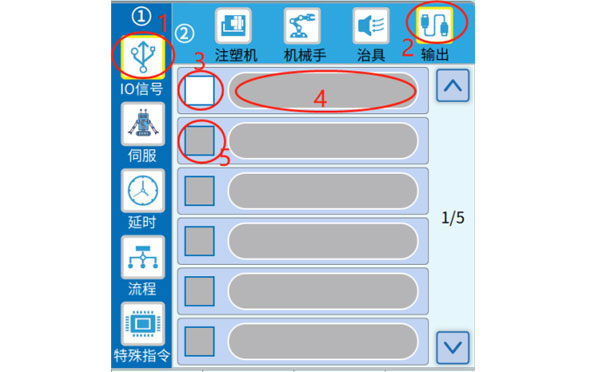
В интерфейсе редактирования на рисунке выше щелкните по метке с номером 3 до √, метка 4 станет редактируемой, выберите точку Y (вкл. или выкл.) для вывода и подтвердите. Если вы хотите одновременно выводить точки Y робота IML, в обозначении 5, √ начните редактирование вывода второй точки Y. После завершения нажмите «Изменить» или «Вставить».
Edit the movement commands of the servo axis, including moving to a fixed point (the point is defined, can be modified in the "Position Setting", and can be referenced), any point, stacked point (the position is set in the "Stack" in the menu), and the axis back to origin command, etc. Take a fixed point as an example:
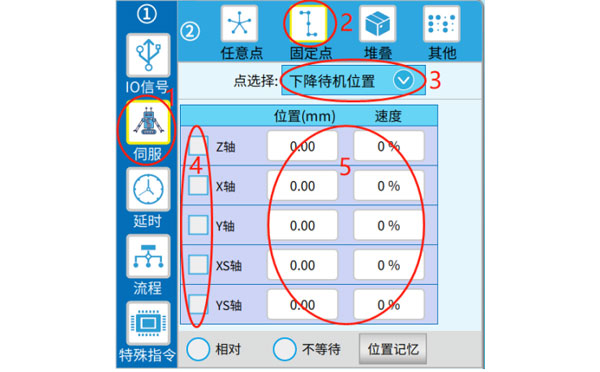
Как показано на рисунке выше, выберите конкретную точку по метке 3, затем выберите ось для движения по метке 4 и задайте точку и скорость по метке 5. После завершения нажмите «Изменить» или «Вставить».
Существует два типа команд задержки редактирования: указание времени и указание таймера (время таймера можно изменить, если он запускается автоматически).
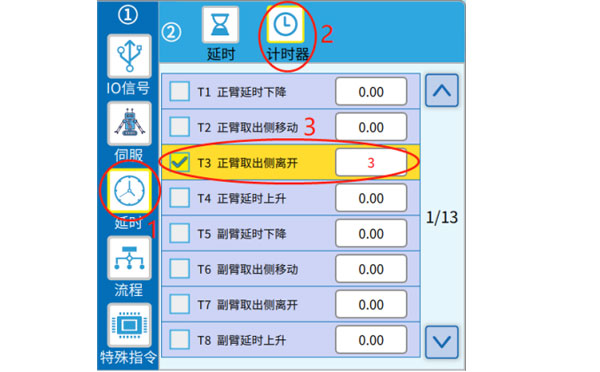
Примечание: Если вы хотите использовать таймер при обучении программированию, отдайте предпочтение T85-T100, которые являются пользовательскими таймерами, не имеющими определённой конфигурации.
Инициализация, и запуск программы — это два способа использования подпрограмм. Разница заключается в том, что при вызове подпрограммы она ожидает завершения выполнения инструкции в подпрограмме (до инструкции «возврат»), и вызов считается завершенным, после чего может быть выполнена следующая инструкция в основной программе. С другой стороны, вам не нужно ждать завершения запуска подпрограммы, и вы можете напрямую запустить следующий шаг основной программы (основная программа и подпрограмма выполняются параллельно).
Для редактирования команды запуска программы необходимо выполнить следующие действия:
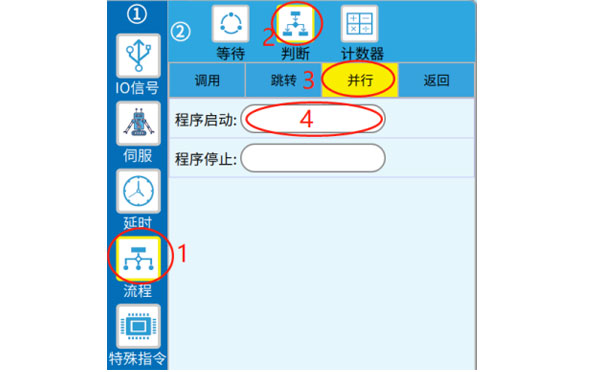
Примечание: Программа запускает открытую подпрограмму, которую можно закрыть с помощью команды "Остановка программы" (в обычных условиях подпрограмма автоматически закрывается после завершения выполнения и достижения инструкции "возврата").
Шаги для редактирования команды вызова следующие:
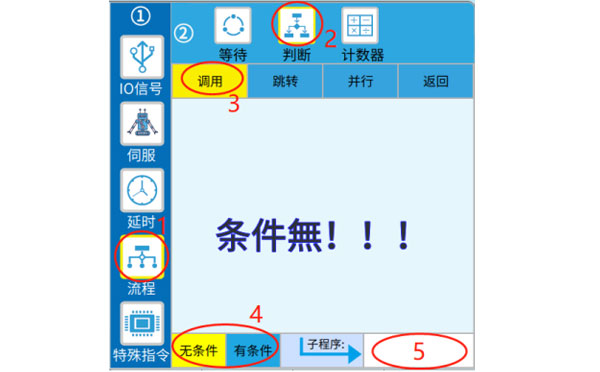
Как показано на значке номер 4 выше, при редактировании инструкции вызова вы можете выбрать, следует ли устанавливать условие, выберите «безусловный», а затем установите номер подпрограммы, которая будет вызвана на отметке 5 для завершения вызова. Если вы выберете «условный», вам необходимо сначала завершить настройку условия, затем установить номер программы на отметке 6 и нажать «Изменить» или «Вставить».
Обратите внимание, что если предыдущее условное утверждение неверно, последующий вызов не будет выполнен, но будет запущена следующая строка инструкций.
Команда перехода: Программа выполняется после выполнения команды перехода, и следующий шаг выполнит командную строку с соответствующим тегом, вместо того, чтобы выполнять ее в следующем порядке.
Для редактирования команды перехода/условного перехода выполните следующие действия:
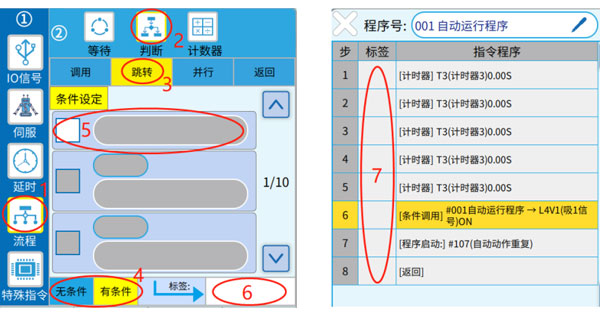
Выберите, хотите ли вы задать условия в метке 4, задать условия в метке 5 (можно задать несколько условий), задать номера меток в метке 6 и выберите «Изменить» или «Вставить», чтобы сгенерировать команды. Затем заполните столбец меток, показанный в метке 7, перед целевой командной строкой.
Если используется «условный» переход, предыдущая проверка условия недействительна, и последующий переход не выполняется, и будет запущена непосредственно следующая строка инструкций. Если условие истинно, выполняется команда, которая переходит к метке.
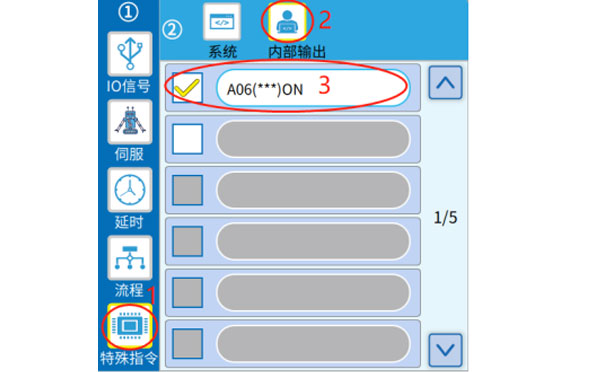
Внутренний флаг выдает состояние ВКЛ/ВЫКЛ, а процедура редактирования показана на значке с номером ниже.
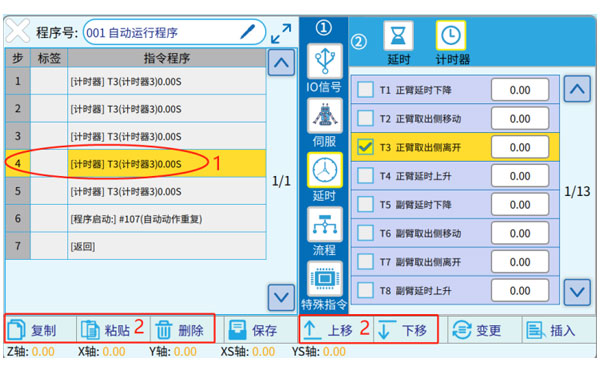
Как показано на значке номер 1 выше, выберите командную строку, которую хотите отредактировать (она станет желтой), а затем используйте кнопку с меткой 2 для выполнения операции. Функции каждой кнопки следующие:
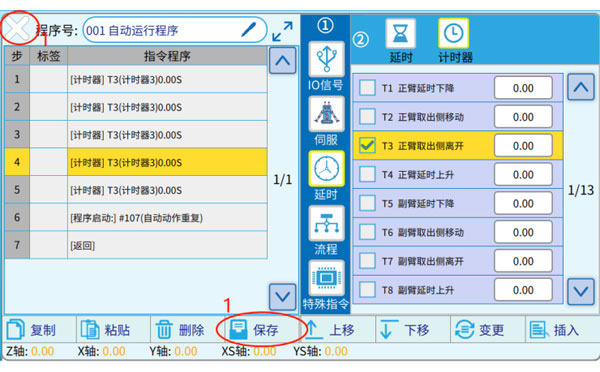
После редактирования программы вы можете нажать «Сохранить» или « » или перейти на другие страницы настроек, чтобы запустить запрос на «Компиляцию», нажать «Да» и дождаться завершения редактирования (оно будет автоматически сохранено после компиляции).
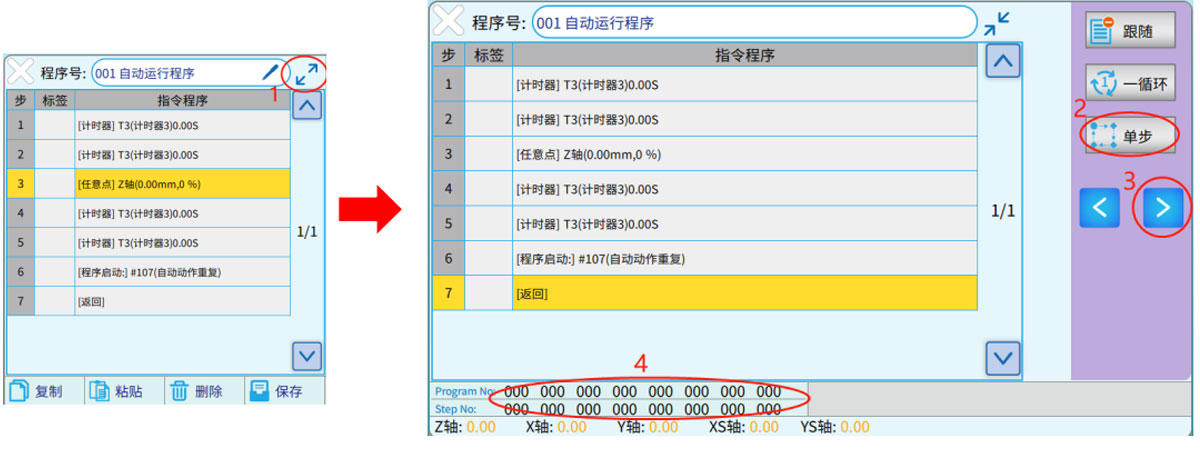
Переключите кнопку в верхнем левом углу пульта управления в положение AUTO, чтобы войти в интерфейс автоматического управления. Перейдите в раздел обучения, как показано ниже, и нажмите на значок " ", показанный в метке 1, чтобы перейти к расширенному экрану. Нажмите метку 2 "Один шаг", чтобы перейти в режим одного шага, затем один раз нажмите кнопку метки 3 " ", и программа перейдет к 1 шагу.
Ход выполнения программы можно отслеживать под номером 4, «Номер программы» — это номер выполняемой программы, а «Номер шага» — это номер выполняемой программы.
E-mail: sales06@switek.biz


Свяжитесь с SWITEK IML
sales06@switek.biz
+86 186 5927 5869

DongGuan, GuangDong, China
HuangYanZheng©Copy Right